
Si estás ejecutando campañas de máximo rendimiento en Google Ads, probablemente dependes de la automatización para escalar y captar clientes. Pero sin los ajustes correctos, la automatización puede gastar presupuesto en páginas irrelevantes, ubicaciones no deseadas o búsquedas que no convierten.
En esta guía vamos a revisar 5 configuraciones prácticas para la Optimización Performance Max Google Ads que puedes aplicar ahora mismo. Son cambios rápidos, de alto impacto, y además al final te doy un consejo adicional que muchas cuentas pasan por alto.
Paso 1: Controla la «expansión» de URL final (Páginas de destino)
Por defecto, las campañas Performance Max pueden enviar tráfico a cualquier URL del sitio que Google estime relevante, no solo a las URLs finales que hayas configurado. Esto ayuda a ampliar la cobertura pero puede provocar que el tráfico llegue a entradas del blog, páginas de contacto o productos poco relevantes.
Por eso, como parte de la Optimización Performance Max Google Ads, primero revisa cuáles son las páginas que están recibiendo inversión desde la campaña.
- Abre la campaña Performance Max.
- Ve a Estadísticas e informes → Editor de informes.
- Busca la sección «Anuncios y recursos» y selecciona el informe «Páginas de destino».
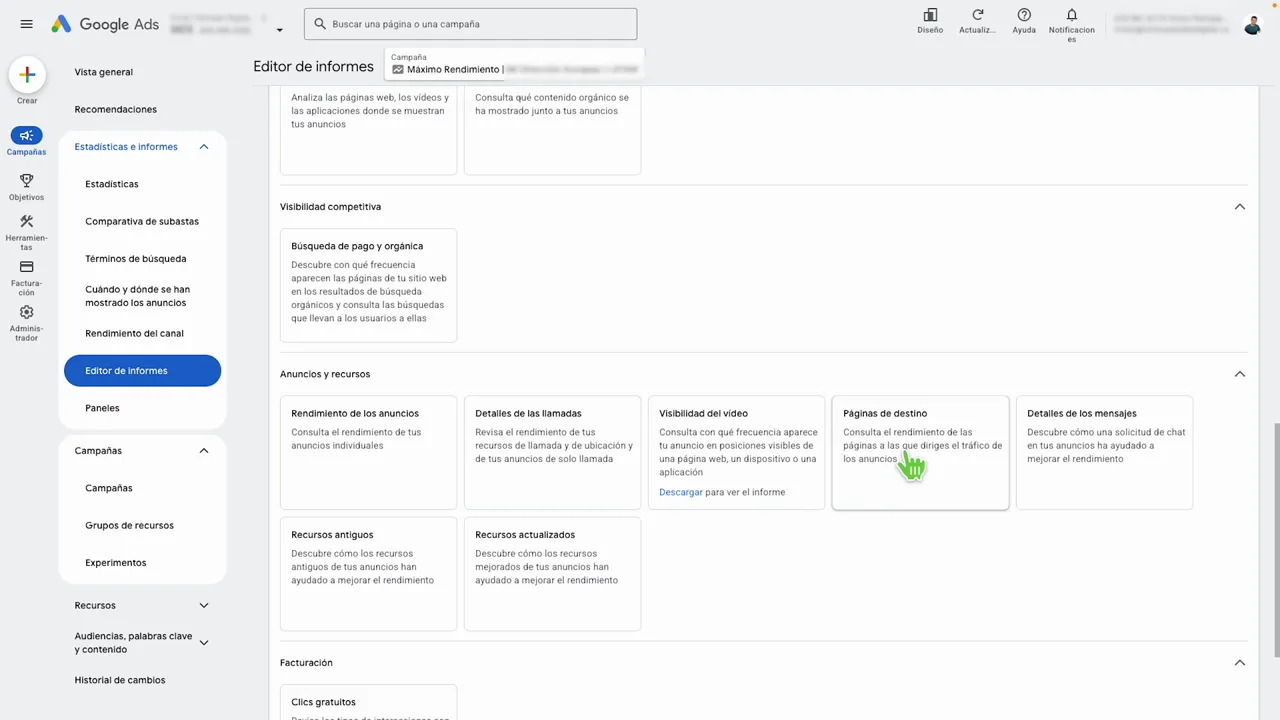
Ordena por costo (de alto a bajo) y localiza páginas con inversión significativa que no deberían recibir tráfico. Si detectas páginas irrelevantes, tienes dos opciones: desactivar por completo la expansión de URL final o excluir páginas concretas.
Para cambiarlo:
- Cierra el informe y regresa a la campaña.
- Configuración de campaña → Optimización de recursos → Texto.
- Desactiva la «Expansión de URL final» o elige «Excluir algunas URL» para un equilibrio.
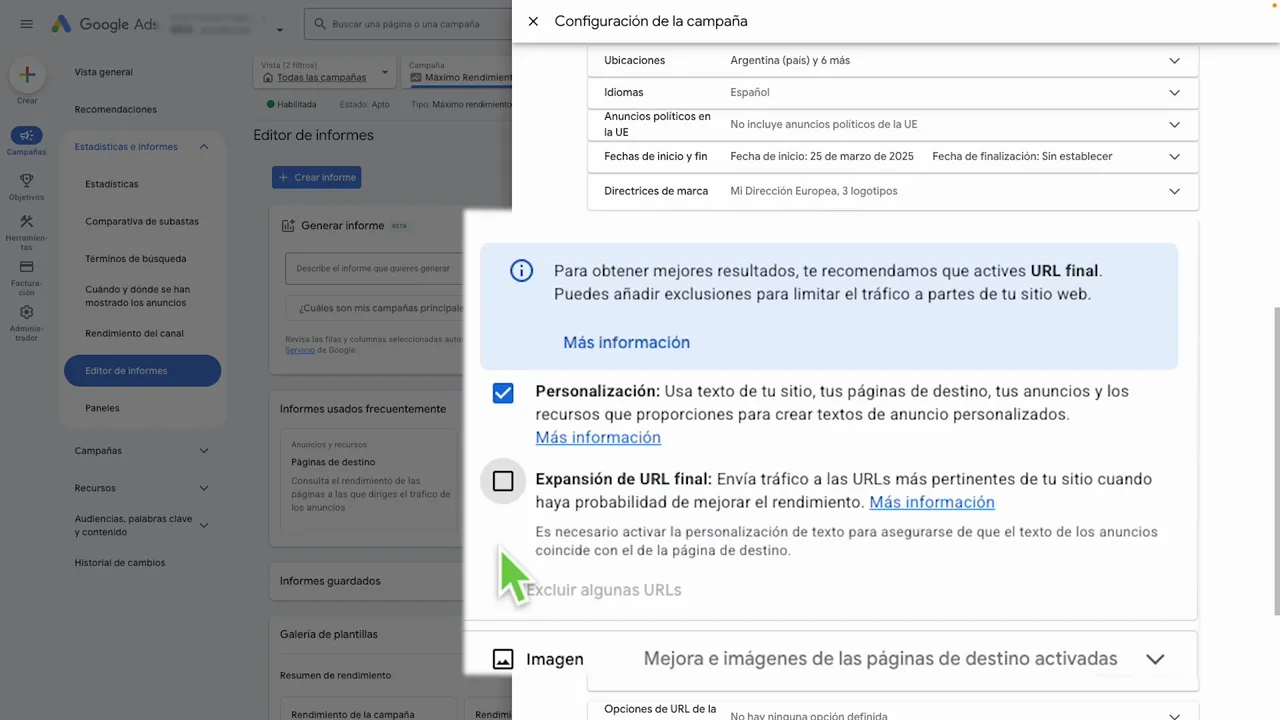
Si desactivas la expansión, solo se usarán las URL finales configuradas en cada grupo de recursos. Esto mejora el control y evita clicks a páginas que no convierten.
Paso 2: Ajusta la segmentación geográfica
Otro pilar de la Optimización Performance Max Google Ads es la configuración de ubicaciones. El alcance geográfico determina cuántas personas pueden ver tus anuncios y, por tanto, cómo se distribuye tu presupuesto.
Revisa estos puntos:
- ¿Tus ubicaciones actuales coinciden con tus clientes reales?
- ¿Hay zonas donde no has registrado conversiones históricas?
Para ajustar ubicaciones:
- Selecciona la campaña → Ubicaciones.
- Revisa la lista de áreas objetivo y elimina o añade según datos reales.
- Haz clic en «Opciones de ubicación» y cambia a «Presencia» en lugar de «Presencia o interés» para la mayoría de negocios locales.
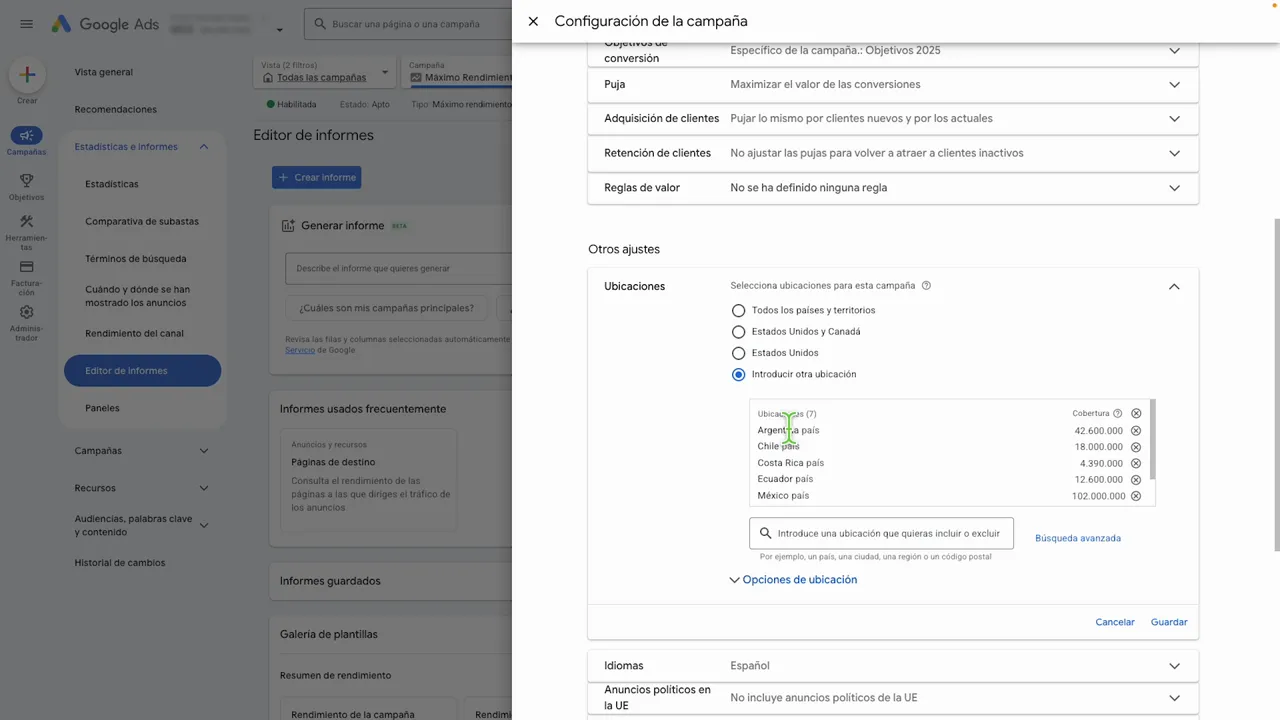
La opción «Presencia» limita la entrega a usuarios que físicamente se encuentran en la zona objetivo, evitando impresiones a personas que solo han mostrado interés en esa región. Este ajuste es especialmente útil para reducir gasto en áreas con baja intención de compra.
Paso 3: Añade palabras clave negativas (términos de búsqueda)
Las campañas Performance Max no permiten subir palabras clave como una campaña de búsqueda, pero sí puedes revisar los términos que activaron impresiones y añadir negativos. Esto forma parte esencial de la Optimización Performance Max Google Ads para controlar relevancia y costes.
Cómo hacerlo paso a paso:
- Estadísticas e informes → Términos de búsqueda.
- Revisa los términos que han generado clics e impresiones (los más relevantes aparecen primero).
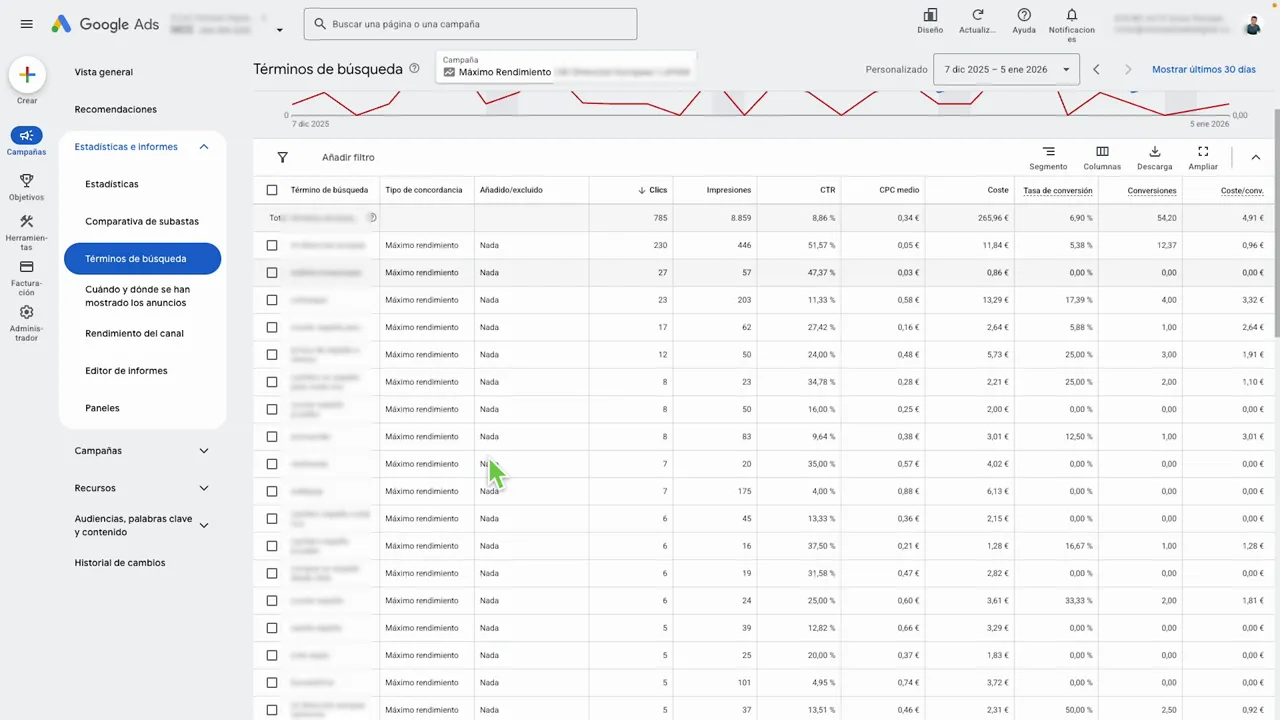
Selecciona las casillas de los términos irrelevantes y elige «Añadir como palabra clave negativa». Por defecto se añadirá como concordancia exacta. Guarda los cambios.
Para ver todas las palabras clave negativas añadidas:
- Audiencias, palabras clave y contenido → Palabras clave.
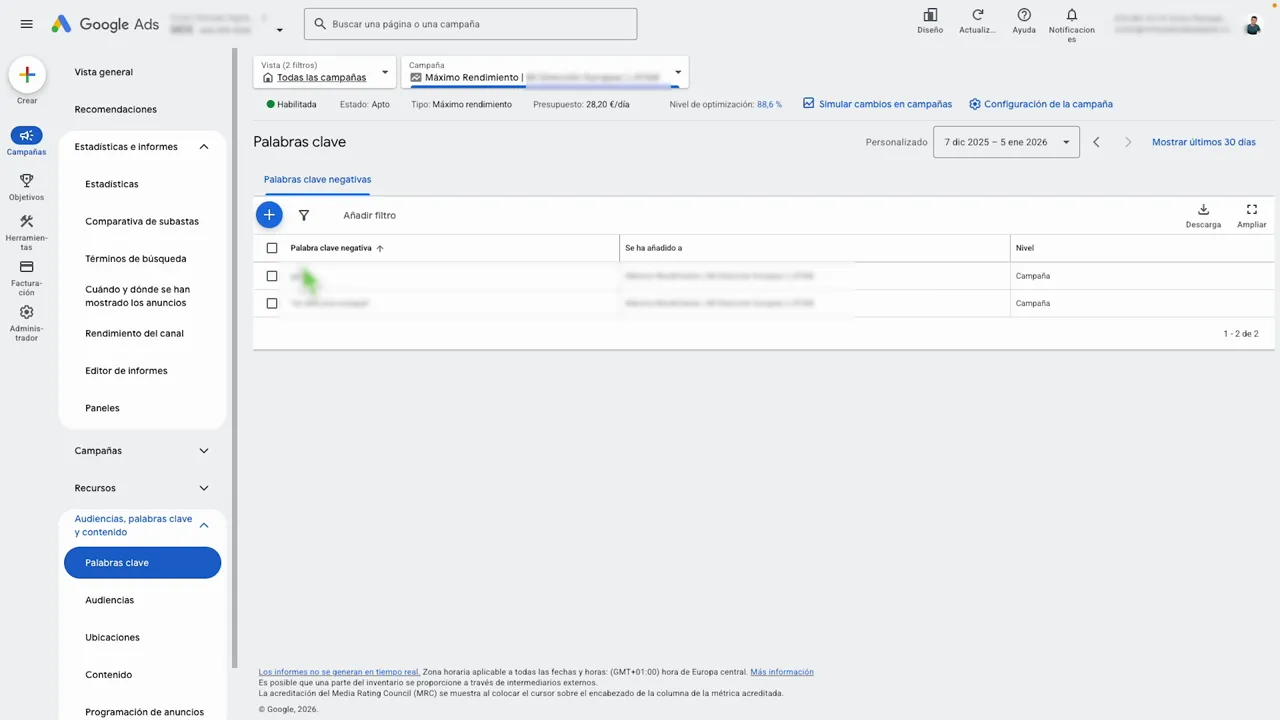
Incluir negativas reduce tráfico no deseado y ayuda a que la automatización de Google concentre presupuesto en búsquedas con mayor probabilidad de conversión.
Paso 4: Verifica el seguimiento de conversiones y objetivos de optimización
Las campañas Performance Max se optimizan en base a conversiones. Si Google está recibiendo el evento equivocado (o ninguno), la campaña no aprenderá correctamente. Por eso, revisar la atribución y los objetivos es crítico dentro de la Optimización Performance Max Google Ads.
Pasos para comprobar y ajustar objetivos:
- En la campaña, ve a Configuración de campaña.
- En «Optimización de presupuesto y pujas» selecciona «Objetivos de conversión».
- Observa qué conversiones están activas para esa campaña y si son las que realmente importan (ventas, leads, formularios, llamadas, etc.).
- Si prefieres objetivos de nivel cuenta, selecciona esa opción; si prefieres objetivos de campaña, haz clic en «Cambiar objetivos de campaña» y elige los adecuados.
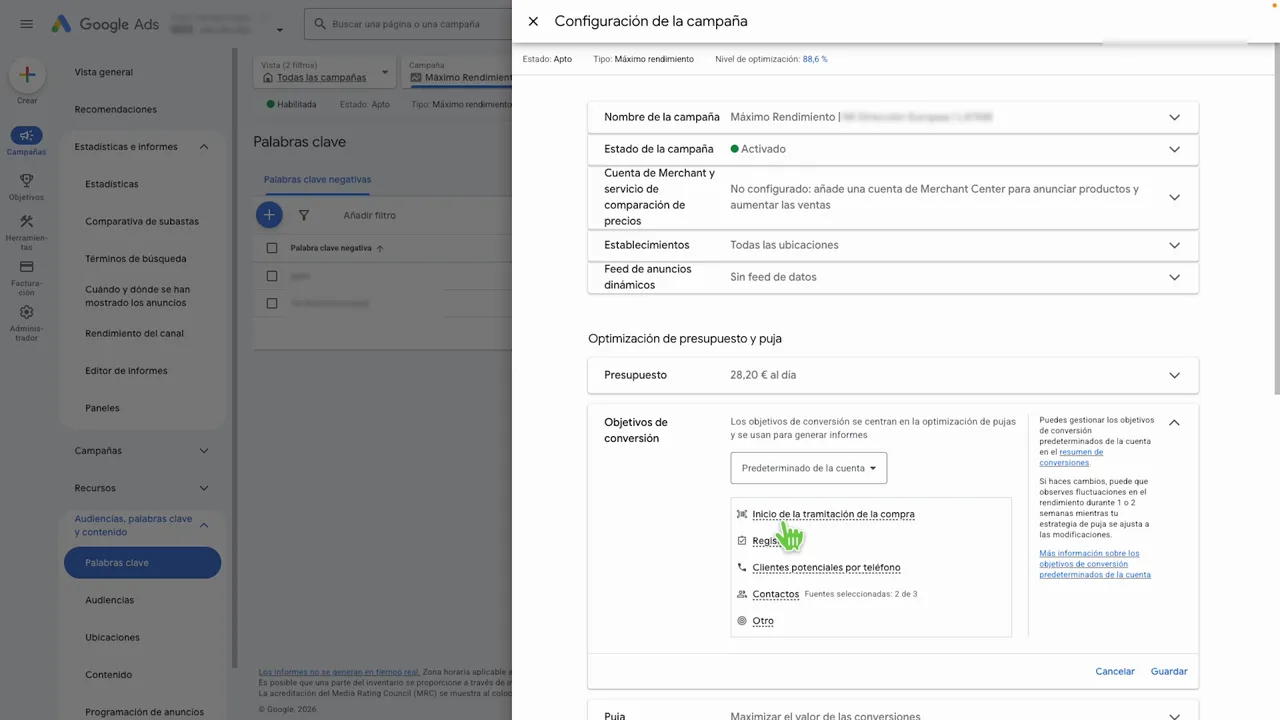
Además, navega a la sección de Objetivos (Conversiones) en tu cuenta para comprobar que cada conversión tenga la configuración correcta (valor, ventana de conversión, y que esté «Incluida en Conversiones» si corresponde).
Si Google optimiza hacia un objetivo raro o de baja calidad, reajusta de inmediato. Un objetivo mal configurado puede estar dirigiendo presupuesto a acciones sin ROI real.
Paso 5: Ajusta la idoneidad de contenido (brand safety)
Para alinear tu comunicación con el contenido donde aparecen los anuncios —especialmente en YouTube y Display— revisa la configuración de idoneidad de contenido. Esto forma parte de la Optimización Performance Max Google Ads orientada a proteger la marca y evitar ubicaciones sensibles.
Cómo revisar:
- Herramientas → Idoneidad de contenido.
- Verás la selección de inventario: ampliado (por defecto), estándar (recomendado por Google) o limitado.
- Usa «Comparar» si quieres ver diferencias entre opciones y luego guarda la que mejor se ajuste a tu riesgo y tono de marca.
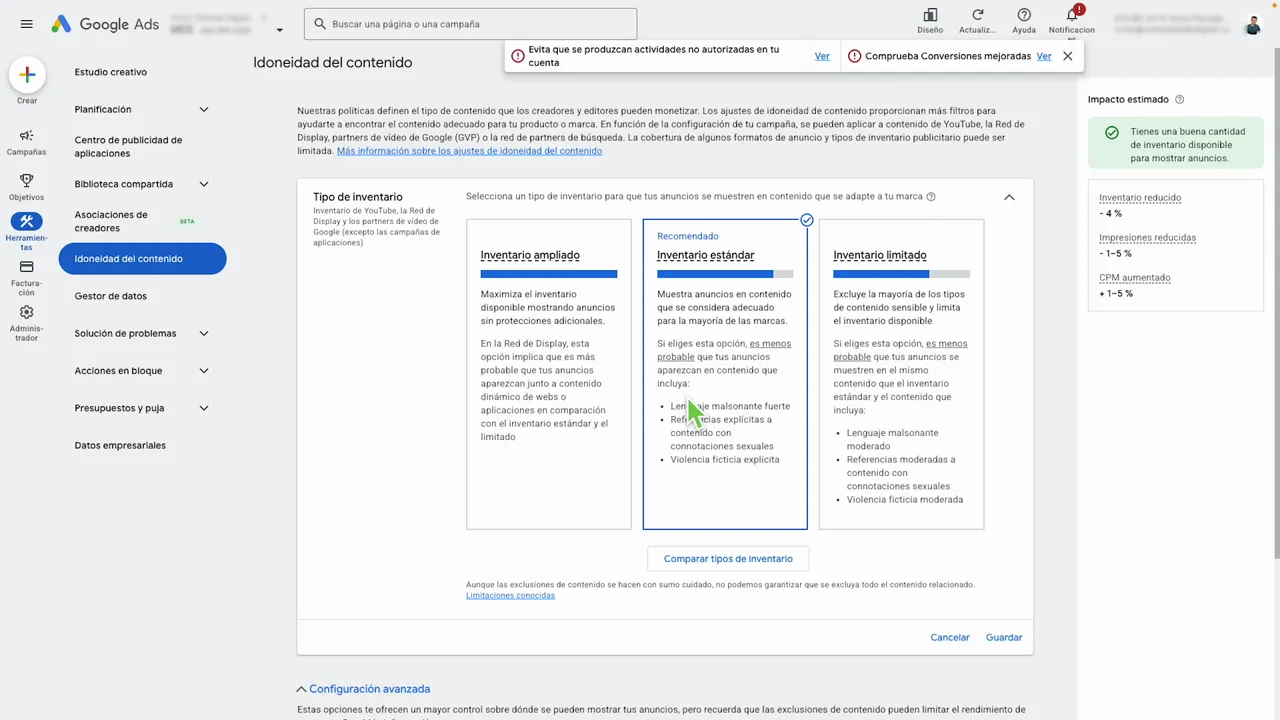
Si tu marca es sensible o quieres evitar lenguaje ofensivo o contenido sugerente, selecciona inventario limitado. Si necesitas mayor alcance y control menos estricto, el inventario estándar puede ser suficiente.
Consejo adicional: revisa los recursos generados por la IA de Google
Google puede crear automáticamente activos como logotipos, textos, enlaces y hasta videos para tus campañas Performance Max. Estos recursos pueden ser útiles, pero en ocasiones son de baja calidad o no encajan con la marca. Revisarlos es parte imprescindible de la Optimización Performance Max Google Ads.
Para localizarlos y filtrarlos:
- Selecciona tu campaña → Grupos de recursos → Ver detalles de recursos.
- Haz clic en «Añadir filtro» → Atributos → Añadido por → selecciona «IA de Google» y aplica.
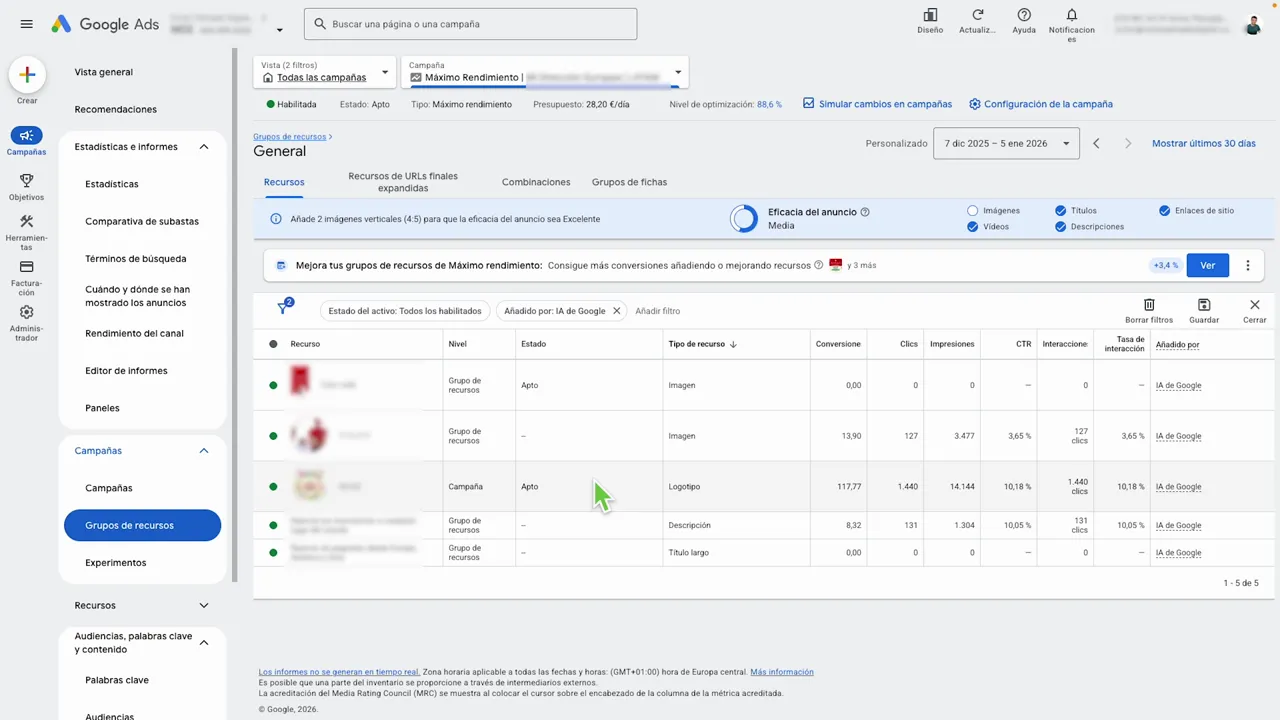
Ahora verás todos los recursos creados automáticamente. Revisa especialmente los videos generados por IA: haz clic en ellos para verlos en YouTube y decide si los mantienes, los editas o los deshabilitas.
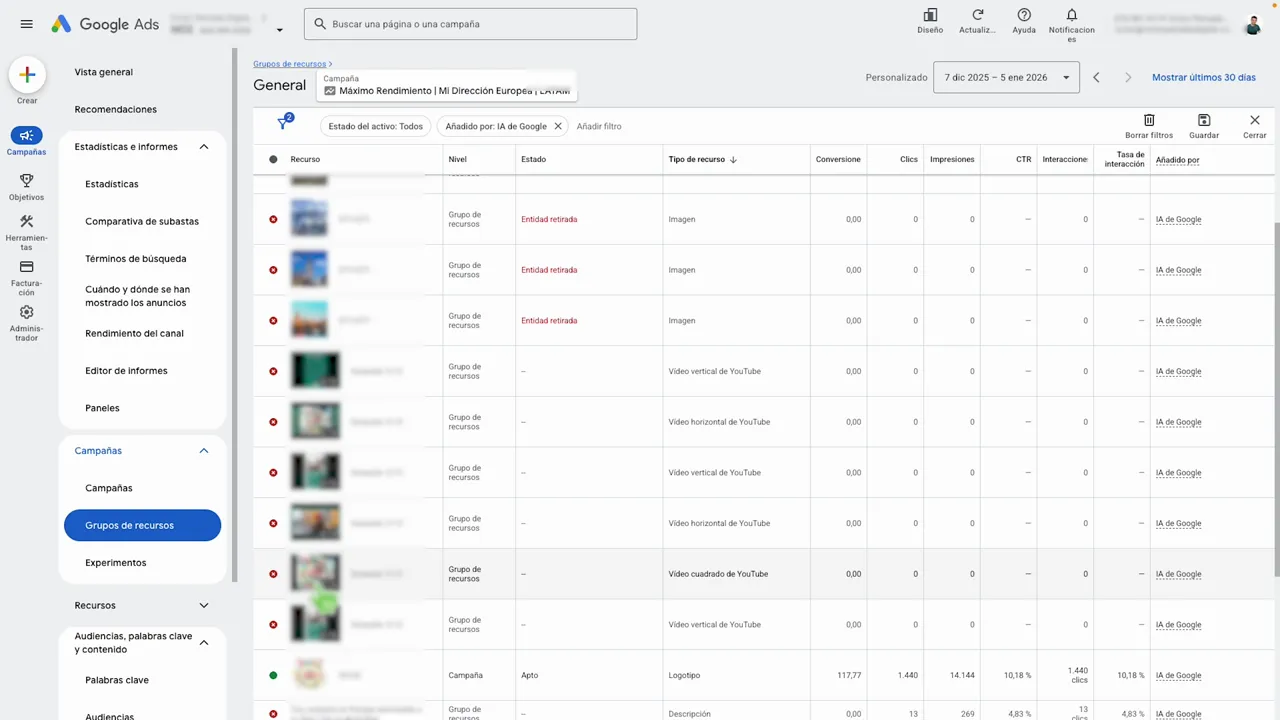
Si no quieres activos automáticos, sube tus propios videos y recursos a YouTube o directamente a Google Ads. Mantener control creativo evita mensajes fuera de tono y mejora la coherencia de marca.
Checklist rápido para la Optimización Performance Max Google Ads
- Revisar informe «Páginas de destino» y desactivar expansión de URL final si es necesario.
- Comprobar ubicaciones y cambiar a «Presencia» para negocio local.
- Filtrar términos de búsqueda y añadir palabras clave negativas periódicamente.
- Verificar objetivos de conversión y que las conversiones críticas estén incluidas.
- Configurar idoneidad de contenido según riesgos de marca.
- Auditar activos añadidos por IA y reemplazar los que no sean adecuados.
Resumen y recomendaciones finales
Aplicar estas 5 configuraciones te dará control sobre la automatización, reducirá gasto innecesario y acelerará el aprendizaje correcto de las campañas. Recuerda que la Optimización Performance Max Google Ads no es una acción única: requiere revisión periódica, especialmente durante las primeras semanas tras cambios importantes.
Un flujo de trabajo recomendado:
- Revisa páginas de destino y términos de búsqueda cada 7-14 días.
- Comprueba conversiones y recursos generados por IA cada 2-4 semanas.
- Monitorea ubicaciones y rendimiento geográfico según estacionalidad o campañas locales.
Si tus productos o servicios compiten fuertemente en el mercado, una estrategia avanzada puede ser orientar anuncios a usuarios que ya compran a la competencia (audiencias y segmentación competitiva). Combinada con los ajustes que vimos, esta táctica puede capturar decision-makers en una fase avanzada del embudo.
¿Listo para optimizar tu Performance Max?
Empieza por el informe de Páginas de destino, y luego sigue la checklist. Cada ajuste que hagas debe probarse con datos reales durante al menos 2-4 semanas para permitir que la automatización se readapte.
¿Te quedó alguna duda sobre algún paso? Puedo ayudarte a traducir estos cambios a acciones concretas dentro de tu cuenta.
Optimización Performance Max Google Ads — aplícalo hoy y reduce gasto innecesario mientras mejoras la calidad del tráfico y las conversiones. ¡Éxitos!