
Si gestionas campañas con Google Ads y tienes tráfico desde el Espacio Económico Europeo, configurar correctamente el consentimiento es obligatorio. En esta guía vas a aprender cómo implementar Google Consent Mode V2 con Cookiebot, integrarlo con Google Tag Manager y ajustar tus etiquetas de Google Ads para que respeten las decisiones de los usuarios y mantengan tus datos de conversión lo más completos posible.
Desde marzo de 2024 Google exige consentimiento activo para el uso de cookies publicitarias en la UE. Sin un flujo de consentimiento correcto no solo puedes perder funcionalidades (remarketing, audiencias personalizadas, modelado de conversiones), sino que además podrías estar incumpliendo la normativa. Por eso, usar Google Consent Mode V2 con Cookiebot es hoy una de las soluciones más prácticas y certificadas para cumplir y, al mismo tiempo, maximizar la calidad de los datos.
En este tutorial te llevo paso a paso: desde crear la cuenta en Cookiebot hasta verificar en el Tag Assistant que tus tags de Google Ads respetan el estado de consentimiento.
Índice rápido
- Paso 1: Entender los modos y los nuevos parámetros de Consent Mode V2
- Paso 2: Crear y configurar Cookiebot (dominio, banner y idioma)
- Paso 3: Preparar Google Tag Manager para aceptar señales de consentimiento
- Paso 4: Instalar la etiqueta de Cookiebot en GTM y activar Google Consent Mode
- Paso 5: Comprobar el mapeo entre Cookiebot y Consent Mode V2
- Paso 6: Ajustar etiquetas de Google Ads (built‑in consent)
- Paso 7: Probar y verificar con la vista previa y Tag Assistant
- Checklist final y errores comunes
Paso 1: Entiende las diferencias y por qué elegir el modo avanzado
Antes de tocar la consola, necesitas comprender qué hace la versión 2 del Consent Mode y qué opciones tienes:
- Google Consent Mode V2 introduce nuevos parámetros obligatorios:
ad_storage(almacenamiento publicitario),analytics_storage(analíticas), y dos nuevos:add_user_data(envío de datos de usuario para publicidad) yadd_personalization(personalización/remarketing). - Cookiebot mapea estos parámetros en su categoría Marketing. Si el usuario acepta Marketing, Cookiebot concede automáticamente
ad_storage,add_user_datayadd_personalization. - Tienes dos modos de carga:
- Modo básico: las etiquetas de Google Ads NO se cargan hasta que el usuario interactúa con el banner. Es la opción más conservadora desde el punto de vista de privacidad.
- Modo avanzado (recomendado): las etiquetas se cargan antes del consentimiento, pero en modo restringido (envían hits/pings sin cookies). Esto permite a Google Ads modelar conversiones y recuperar mediciones parcialmente cuando el usuario no ha aceptado cookies. Google recomienda este modo para maximizar los datos.
Paso 2: Crear y configurar tu cuenta en Cookiebot
Si aún no tienes cuenta en Cookiebot, regístrate: hay un plan gratuito para un dominio con hasta 50 subpáginas y una prueba de 14 días para planes superiores. Una vez dentro, sigue estos pasos:
- Ve a Dominios y alias → Agregar dominio → introduce tu dominio y guarda.
- En Configuración → Banner puedes personalizar el aspecto (colores, posición y diseño).
- En Contenido puedes cambiar el idioma. Por defecto está en inglés: agrega Español, márcalo por defecto y elimina inglés si quieres que el banner muestre solo en español.
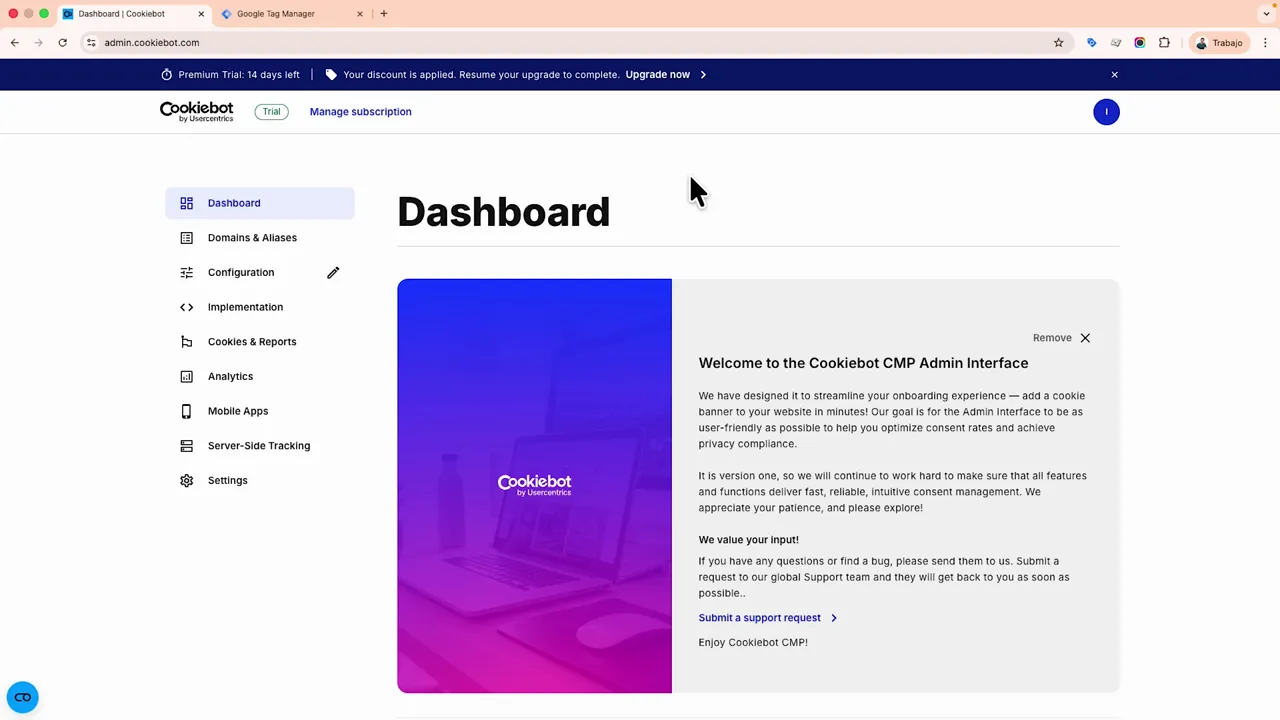
Cuando tengas el banner listo, guarda cambios y ve a Implementación → Guía de instalación. Allí encontrarás el ID del dominio de grupo —cópialo, lo necesitarás para GTM.
Paso 3: Preparar Google Tag Manager (activar resumen de consentimiento)
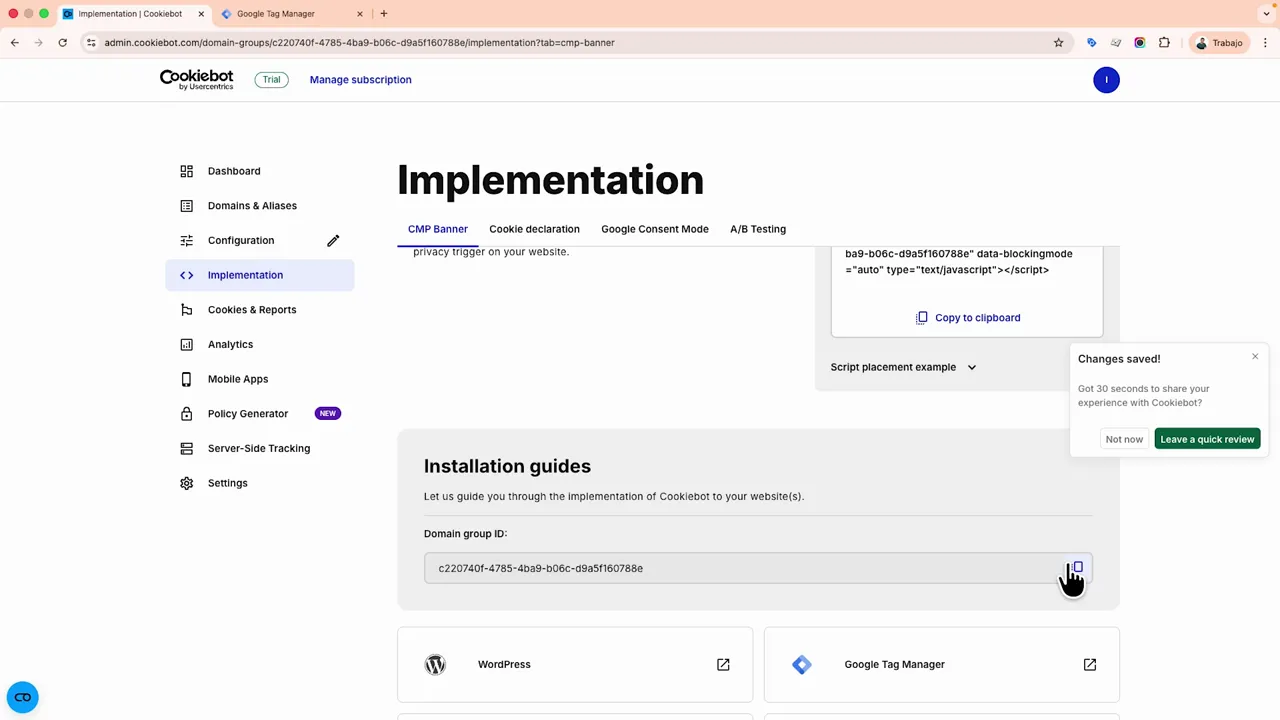
Antes de crear etiquetas, activa la funcionalidad de consentimiento en tu contenedor:
- En GTM ve a Administrador → Configuración del contenedor → habilita el Resumen de consentimiento.
- Guarda los cambios.
Esto permitirá que GTM sea consciente del estado de consentimiento y ofrezca triggers especiales (como el que usamos en la instalación del banner).
Paso 4: Instalar la etiqueta de Cookiebot en Google Tag Manager
Ahora vamos a crear la etiqueta que mostrará el banner y enviará las señales de consentimiento:
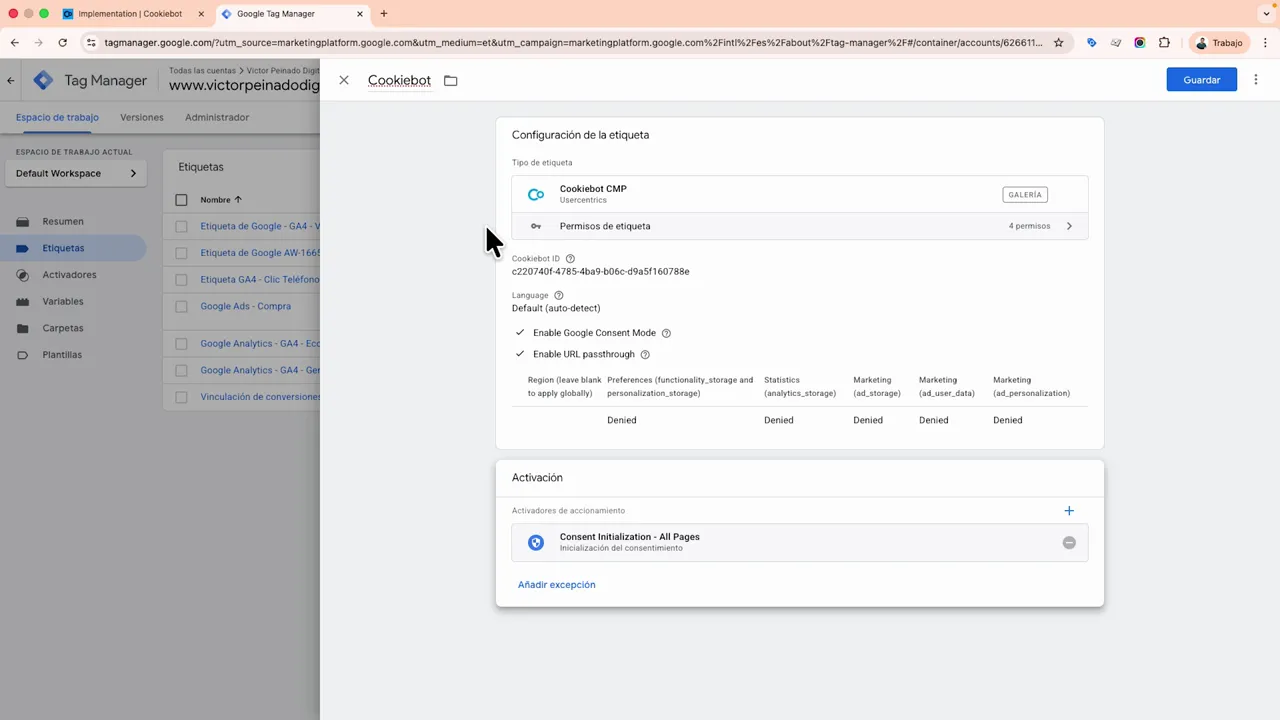
- En GTM crea una nueva etiqueta y selecciona “Descubrir más tipos de etiquetas”. Busca “Cookiebot” en la galería de plantillas e instálala.
- En la configuración de la etiqueta pega el Cookiebot ID copiado anteriormente.
- Activa la opción Enable Google Consent Mode (imprescindible para que Cookiebot comunique con la API de Consent Mode V2).
- Opcional: activa URL Pass-Through si quieres pasar información sobre clics publicitarios entre páginas cuando
ad_storageesté denegado. - Haz clic en Add Region y acepta la configuración por defecto del RGPD (no cambies si no sabes exactamente qué implica).
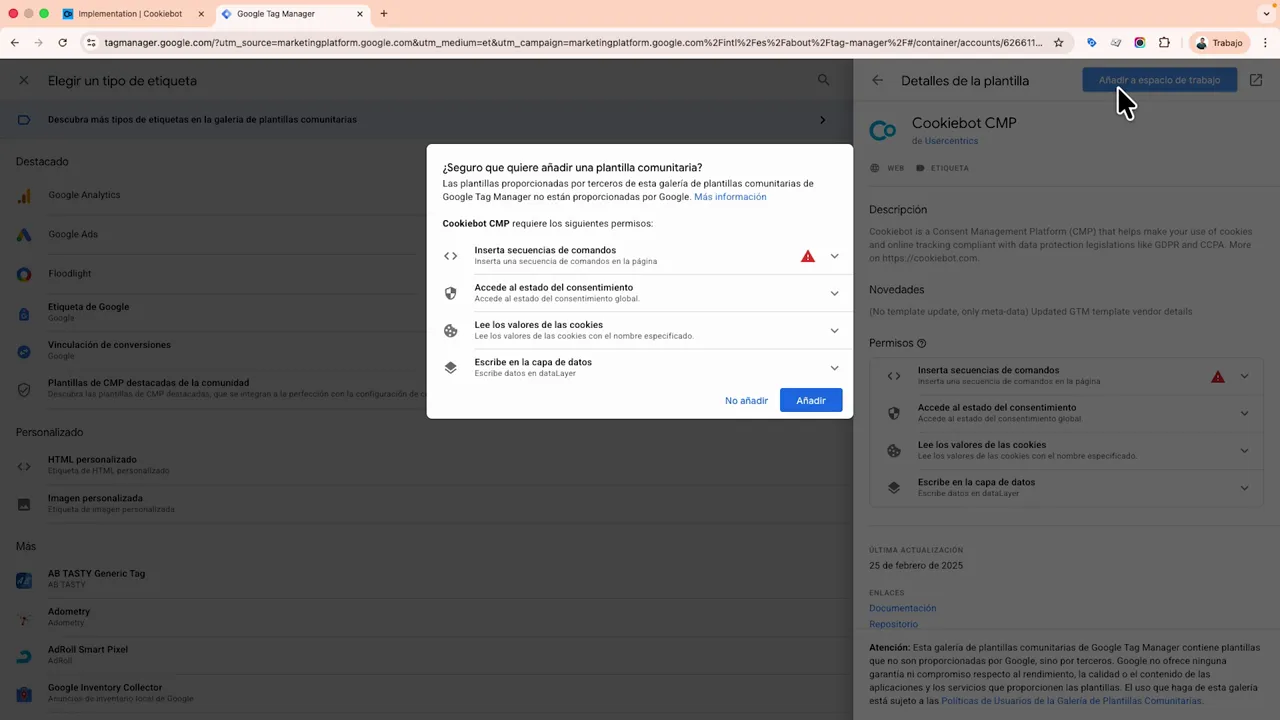
Muy importante: para que el banner sea siempre lo primero en cargarse en la página, asigna como activador Consent initialization / Todas las páginas. Este trigger se ejecuta antes de cualquier otra etiqueta y asegura que el estado de consentimiento sea leído correctamente.
Paso 5: Comprende el mapeo entre Cookiebot y Google Consent Mode V2
Un punto crítico: entender cómo Cookiebot traduce sus categorías en los parámetros de Consent Mode. Cookiebot usa cuatro categorías principales:
- Necesarias → mapeadas a
security_storage(siempre granted). - Preferencias →
functionality_storage/personalization_storage(no afectan directamente a Google Ads). - Estadísticas →
analytics_storage(necesario en el consent default). - Marketing → mapeado a
ad_storage,add_user_datayadd_personalization.
Esto significa que si el usuario acepta la categoría Marketing en tu banner de Cookiebot, los parámetros que Google Ads necesita para funcionar al 100% se concederán automáticamente. Por eso, Google Consent Mode V2 con Cookiebot es una integración directa y eficiente para manejar las señales de consentimiento.
Paso 6: Configurar etiquetas de Google Ads dentro de GTM
Las etiquetas de Google Ads modernas tienen lo que Google denomina Built‑in Consent. Esto quiere decir que las etiquetas verifican automáticamente el estado de los parámetros de consentimiento antes de ejecutarse —no necesitas bloquearlas manualmente con reglas complejas.
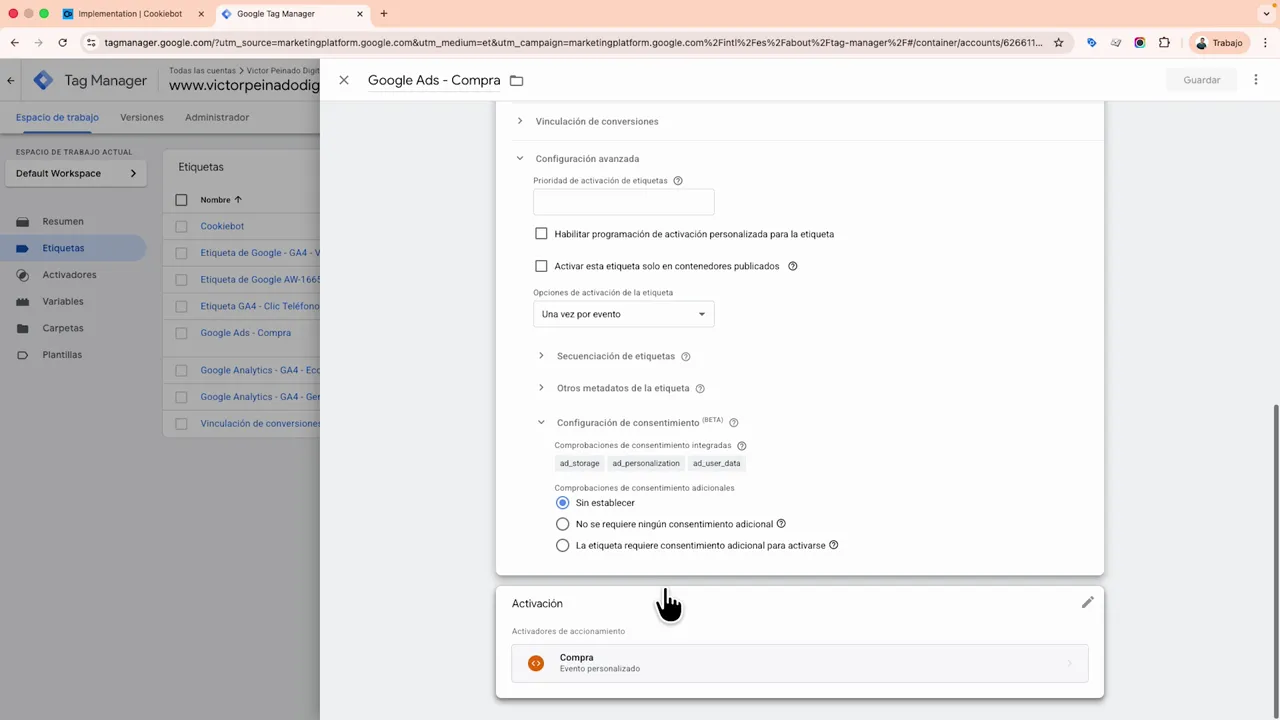
- Abre cualquier etiqueta de Google Ads (por ejemplo, una etiqueta de conversión o conversión de compra).
- En la configuración de la etiqueta ve a Configuración avanzada → Configuración de consentimiento.
- Verás por defecto los consentimientos:
Add Storage,Add PersonalizationyAdd User Data. - Para usar el modo avanzado selecciona que no se requieren consentimientos adicionales (las comprobaciones internas manejarán la ejecución según el estado de
ad_storagey los demás parámetros).
Comportamiento clave en modo avanzado:
- Si
ad_storageestá denegado, no se crean cookies publicitarias, pero la etiqueta puede enviar un hit anónimo (ping) que ayuda al modelado de conversiones. - Si el usuario concede Marketing, la etiqueta se comporta con normalidad (cookies + datos de usuario, si procede).
Paso 7: Probar y verificar (GTM Preview + Tag Assistant)
Configurar es la mitad del trabajo; verificar que todo funcione es la otra mitad. Sigue este flujo de pruebas:
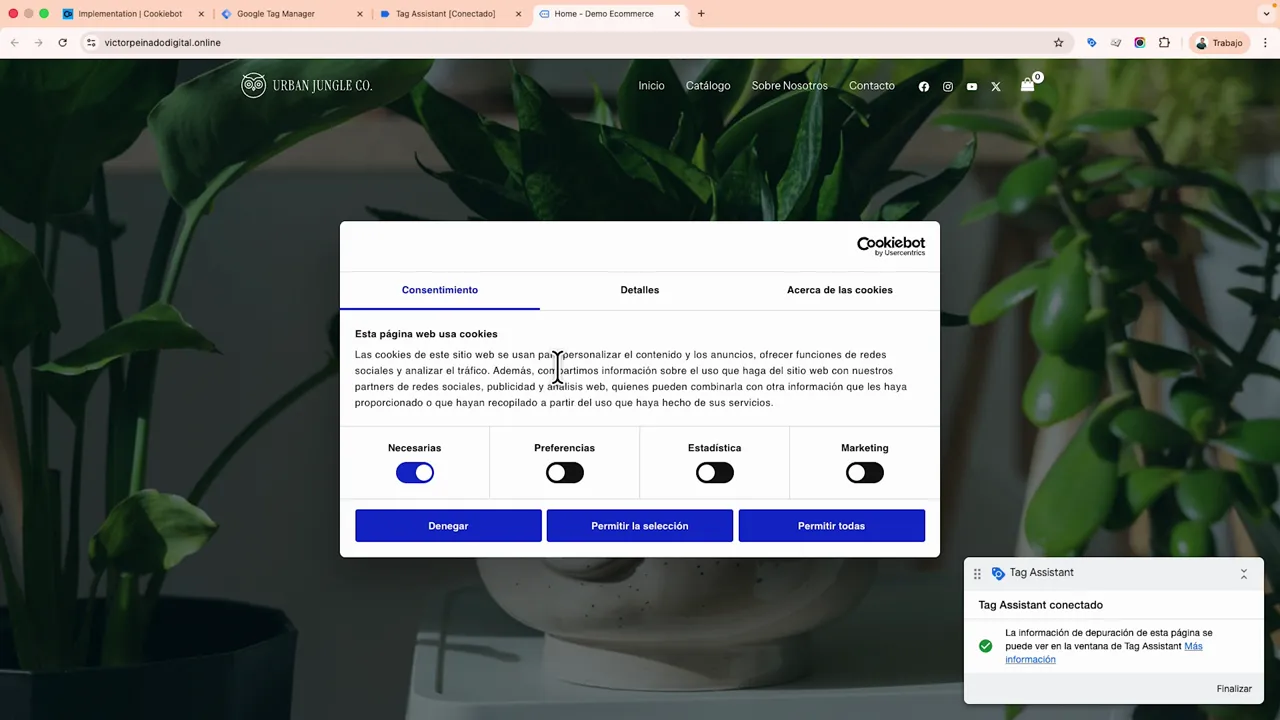
- En GTM haz clic en Vista Previa y conecta con tu sitio.
- En la página elimina todas las cookies (Herramientas de desarrollador → Aplicación → Cookies) para forzar que aparezca el banner inicialmente.
- Observa en Tag Assistant el estado de consentimiento antes de interactuar: deberías ver todo denegado si aún no has aceptado nada.
- Acepta todas las cookies desde el banner y vuelve a Tag Assistant → Consentimiento: ahora debería mostrar los parámetros concedidos (ad_storage, add_user_data, add_personalization, analytics_storage si corresponde).
Si ves que las etiquetas se comportan como esperado en ambos estados (denegado y concedido), felicitaciones: Google Consent Mode V2 con Cookiebot está funcionando correctamente en tu web.
Checklist rápido para la puesta en producción
- Cookiebot instalado y configurado (ID correcto en la etiqueta de GTM).
- Enable Google Consent Mode activado en la etiqueta de Cookiebot en GTM.
- Trigger consent initialization asignado a la etiqueta de Cookiebot (para que se ejecute primero).
- GTM con resumen de consentimiento activado.
- Etiquetas de Google Ads con la configuración de consentimiento por defecto (built‑in consent) y sin bloqueos manuales adicionales.
- Pruebas realizadas en modo Preview y con eliminación de cookies para verificar ambos estados.
Errores más comunes y cómo evitarlos
A continuación, los fallos que más veo y cómo solucionarlos. Evítalos para no perder datos ni incumplir normas.
- No usar el trigger “consent initialization”: si el banner carga después de las etiquetas, el estado por defecto no se registra a tiempo y todo falla. Solución: asigna el trigger de iniciación a la etiqueta de Cookiebot.
- Usar una plantilla de Cookiebot desactualizada en GTM: si la plantilla es antigua puede que solo envíe las señales de la versión 1 y falten
add_user_datayadd_personalization. Solución: actualiza la plantilla desde la galería de plantillas. - No activar “Enable Google Consent Mode” en la etiqueta de Cookiebot: el banner funcionará visualmente, pero no enviará señales a la API del Consent Mode V2. Solución: activa esa opción en la configuración de la etiqueta.
- Olvidar publicar el contenedor de GTM: parece obvio, pero es muy común. Haz publish después de probar en preview.
- Dejar el default consent state como “granted” para usuarios europeos: si Google detecta que el estado por defecto es granted desde una IP europea, marcará la implementación como no conforme. Solución: asegúrate que el estado por defecto no otorgue consentimientos automáticamente para usuarios EU.
Checklist final (lista para publicar)
- Cookiebot: ID correcto y banner personalizado en español (si corresponde).
- GTM: Summary of consent activado + etiqueta de Cookiebot con Enable Google Consent Mode activado.
- Trigger: Cookiebot con Consent Initialization (antes que todo).
- Google Ads tags: dejar comprobaciones de consentimiento integradas (no añadir bloqueos manuales) y confirmar comportamiento en modo avanzado.
- Probar en Preview y Tag Assistant: comportamiento con cookies denegadas y aceptadas.
- Publicar contenedor GTM sólo una vez verificado todo.
Conclusión — por qué deberías implementar Google Consent Mode V2 con Cookiebot
Implementar Google Consent Mode V2 con Cookiebot te permite cumplir con la regulación europea y, al mismo tiempo, proteger la calidad de tus datos de Google Ads. El modo avanzado es la mejor opción si tu objetivo es maximizar las señales de conversión y remarketing sin violar la privacidad de los usuarios.
Si lo haces bien, no solo te evitas sanciones: mantienes audiencias y conversiones lo más completas posible gracias al modelado de conversiones que habilita el Consent Mode V2. Recuerda siempre probar, actualizar plantillas desde la galería de GTM y nunca dejar el estado por defecto en granted para usuarios europeos.
¿Listo para implementar? Sigue los pasos de esta guía, revisa la checklist y prueba con Tag Assistant. Si sigues cada paso, tendrás Google Consent Mode V2 con Cookiebot funcionando correctamente en tu sitio.